

Muốn quay bài thuyết trình Keynote, hãy xác định người xem cần thấy gì ngoài slide. Một bộ slide có lời thuyết minh có thể dùng quy trình ghi của Keynote. Nếu bài còn chuyển sang trình duyệt, thực hiện thao tác phần mềm hoặc thay bố cục camera theo từng đoạn, hãy lên kế hoạch quay màn hình. Dù chọn cách nào, slide quá nhiều chữ vẫn cần sửa. Bắt đầu từ câu chuyện rồi chọn cách ghi phù hợp.
Trước khi bắt đầu
- Keynote có hướng dẫn ghi trình chiếu với lời nói và xuất video.
- Màn hình dành cho người trình bày khác với slide dành cho người xem.
- Thử thật đoạn chuyển từ slide sang demo trước buổi quay đầy đủ.
- Duyệt tệp đã xuất, gồm cả mở đầu và slide cuối.
Chọn cách quay bài thuyết trình Keynote
Hướng dẫn hiện tại của Apple mô tả cách ghi bài trình chiếu kèm lời nói, phát lại và xuất video. Với bài chỉ giải thích slide, đây là điểm bắt đầu hợp lý. Dùng một bản sao nhỏ của bộ slide để thử chuyển trang và phát lại. Xác định đầu ra cần dùng trước khi thêm phần mềm quay khác chỉ vì bạn đã có sẵn.
Nếu bài còn mở ứng dụng khác, đưa đoạn chuyển đó vào kế hoạch ghi. ScreenTale quay màn hình, cửa sổ, ứng dụng hoặc vùng chọn với microphone và camera khi được cấu hình. Editor cho sửa khung hình, zoom và bố cục camera sau khi quay. Những lựa chọn này phục vụ bài đã dựng, không có nghĩa ScreenTale điều khiển thời gian slide của Keynote hay tự ghi mọi vùng hiển thị.
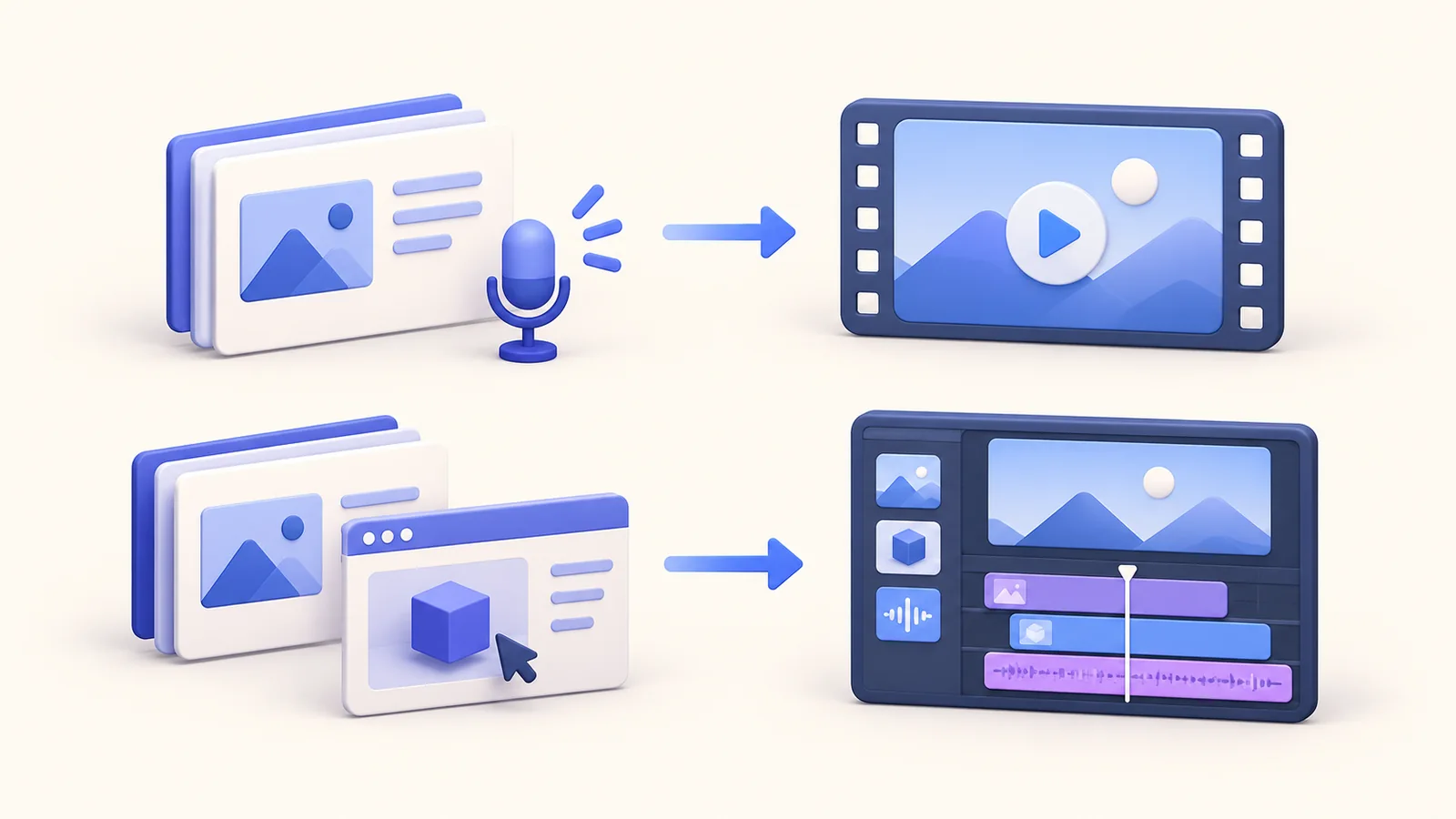
Giữ ghi chú trình bày ngoài vùng người xem thấy
Một lần diễn tập phải cho biết chính xác vùng nào được ghi. Ghi chú, slide tiếp theo, nhận xét riêng và đồng hồ đếm có ích với người nói nhưng có thể gây rối hoặc lộ thông tin. Kiểm tra vùng quay khi Keynote đang trình chiếu thật. Cửa sổ được chọn trước lúc bắt đầu chưa chứng minh vùng chọn giữ nguyên sau khi đổi chế độ trình bày.
Đừng đoán bố cục ứng dụng. Mở bản xuất mẫu và xem mép khung, thanh tiêu đề cùng các đoạn chuyển. Nếu dùng màn hình riêng cho ghi chú, thử đúng màn hình sẽ chọn. Chuẩn bị slide sạch với dữ liệu giả hoặc được phép dùng. Vùng che riêng tư hỗ trợ duyệt một số khoảng thời gian, nhưng bớt thông tin nhạy cảm ngay từ nguồn thường dễ hơn.
Nối slide và demo thành một lời giải thích
Viết một câu nối mỗi slide với phần minh họa. Nêu câu hỏi trên slide, làm thao tác trong ứng dụng rồi quay lại với kết quả. Để người xem đủ thời gian đọc kết luận. Một cú chuyển bất ngờ từ slide sang giao diện dày đặc thường cần thêm ngữ cảnh hơn là thêm hiệu ứng chuyển cảnh.
Đặt camera ở nơi tạo cảm giác người hướng dẫn đang hiện diện mà không che biểu đồ hoặc nút. ScreenTale cho sửa cách trình bày camera và các hiệu ứng sau khi ghi, nên hãy duyệt chúng cùng nhau. Đối chiếu quy trình sản phẩm với phần cần chỉnh, rồi thử một phút đại diện ở đúng kích thước slide và ứng dụng sẽ dùng.
Xuất mẫu trước khi hoàn tất cả bộ slide
Chọn đoạn có chữ quan trọng nhỏ nhất, một lần chuyển slide và một lần đổi ứng dụng nếu bài có demo. Nghe lời nói ở mức âm thường, xem video ở kích thước người xem sẽ dùng. Kiểm tra chuyển động và khoảng nghỉ có làm rõ nội dung không. Sửa cách trình bày slide hoặc vùng quay trước khi trông chờ thiết lập xuất cao hơn bù lại.
Giữ bộ slide chỉnh được và project quay bên cạnh tệp bàn giao. Một lần cập nhật slide có thể ảnh hưởng lời nói, phụ đề và phần demo xung quanh. Duyệt cả chuỗi đã sửa thay vì chỉ xem slide thay thế. Quy trình dành cho giáo viên hữu ích khi bài thuyết trình sẽ trở thành tài liệu học cần duy trì lâu dài.
Nguồn chính thức kiểm tra ngày 12/10/2026
Làm bản quay tiếp theo rõ hơn. Tải ScreenTale nếu bài thuyết trình cần phần demo màn hình chỉnh được bên cạnh lời nói.


0 bình luận
Bình luận hiện đang đóng cho bài viết này.