
Bạn chỉ nói một lần nhưng nghe giọng mình hai lần. Tiếng vọng trong video có thể bắt đầu từ loa lọt vào microphone, một âm thanh đi qua hai nguồn, hoặc hai trình phát đang chạy cùng lúc. Hãy quay mẫu ngắn rồi thay đổi từng đường âm thanh. ScreenTale hỗ trợ microphone và audio hệ thống, nhưng bật cả hai không tự bảo đảm bản ghi sạch. Cần tìm nơi bản sao không mong muốn xuất hiện trước tiên.
Trước khi bắt đầu
- Nghe tệp đã xuất bằng một trình phát, tắt các nguồn phát khác.
- Dùng tai nghe để thử xem âm từ loa có lọt vào microphone không.
- Thử microphone và audio hệ thống riêng trước khi kết hợp.
- Giữ project gốc; tìm nguyên nhân trước khi chỉnh hàng loạt.
Tìm nơi tiếng vọng trong video bắt đầu
Trước hết phân biệt âm nghe trong lúc quay với âm thực sự được lưu. Đóng các trình phát khác và nghe một bản xuất ngắn. Nếu tệp sạch nhưng âm theo dõi khi quay bị lặp, thay đổi bản ghi có thể làm hỏng kết quả vốn đã đúng. Nếu bản xuất chứa hai giọng, hãy kiểm tra các nguồn được ghi và cách chúng được trộn.
Tạo ba mẫu: chỉ microphone, chỉ audio hệ thống, rồi cả hai. Với mỗi mẫu, nói một câu, để một khoảng nghỉ và phát một âm hệ thống ngắn nếu cần. Đặt tên rõ để đối chiếu. Ba tệp này giúp bạn tìm nguyên nhân; thay nhiều thiết lập cùng lúc chỉ tạo cấu hình khác mà không cho biết thay đổi nào giải quyết vấn đề.
Ngắt đường từ loa tới microphone
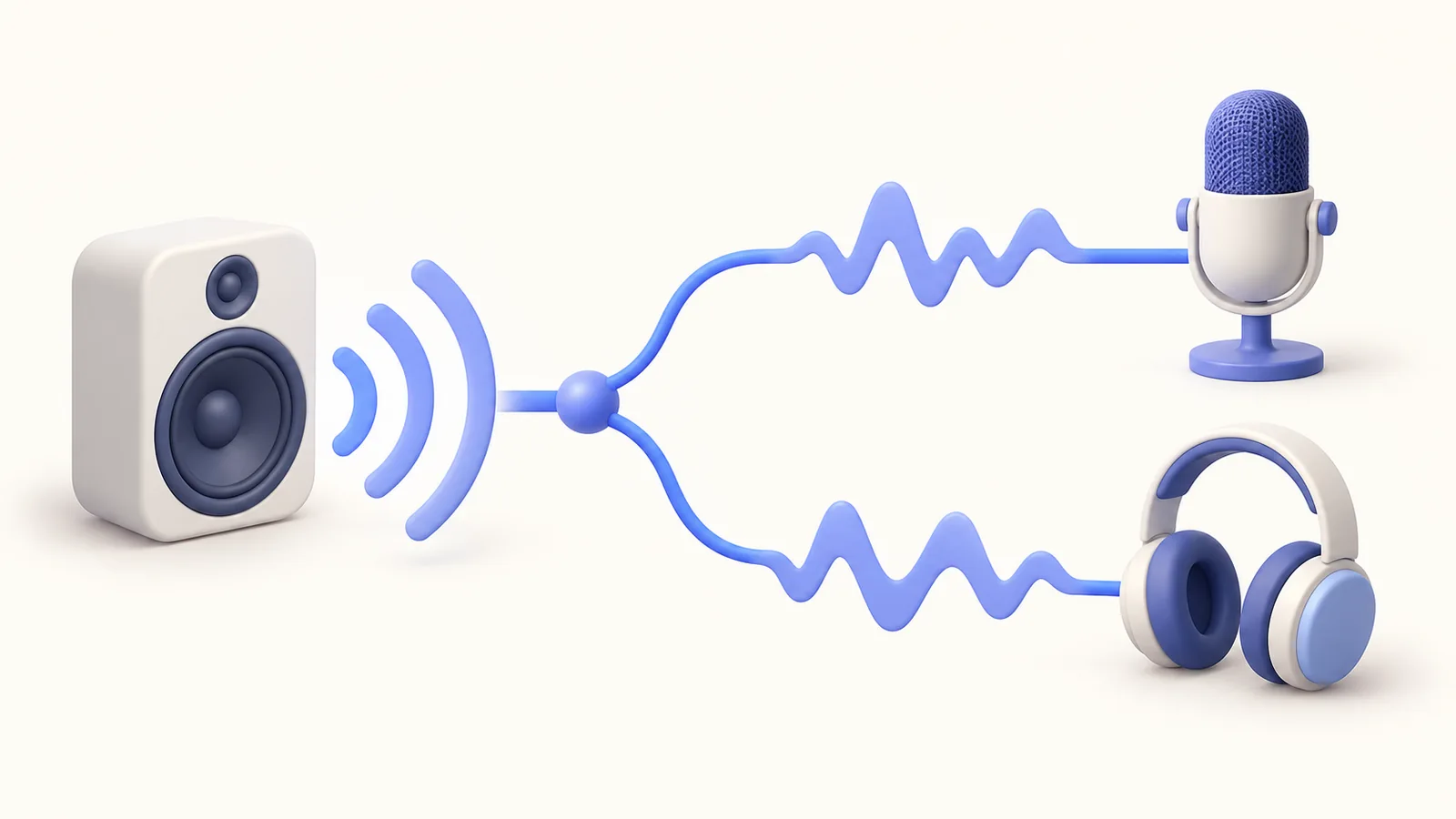
Microphone có thể thu tiếng từ loa Mac trong lúc phần mềm cũng ghi âm đó trực tiếp từ hệ thống. Thử dùng tai nghe, hoặc ngừng phát loa khi quay riêng giọng. Giữ vị trí microphone ổn định. Âm vang trong phòng có thể là phản xạ âm, khác với một bản sao số; chú ý xem bạn nghe tiếng phòng hay một giọng lặp trễ rõ ràng.
Kiểm tra đúng thiết bị đầu vào rồi mới chỉnh mức âm. Apple hướng dẫn chọn thiết bị tại System Settings → Sound → Input; màn hình, tai nghe hoặc microphone khác có thể đang được dùng. Phần mềm quay cũng có lựa chọn nguồn riêng. Thiết bị mặc định của macOS chưa chứng minh một bản quay cụ thể đã dùng thiết bị nào.
Tách mức âm, đường ghi và âm phòng
Hạ âm lượng có thể làm tiếng vọng nhỏ hơn mà không loại bỏ nguyên nhân. Ngược lại, giọng lớn bị méo thường liên quan mức đầu vào hoặc khoảng cách tới microphone. Thử cả một câu bình thường và một câu lớn hơn. Không nên trông chờ bộ xử lý tiếng ồn khôi phục âm đã vỡ hoặc tách hoàn hảo hai giọng giống nhau chồng lên nhau.
Nếu project có các lớp audio ghi riêng, nghe từng lớp trước khi chọn tắt hay cắt. Giữ lời nói khớp với thao tác trên màn hình. Timeline và audio có thể chỉnh của ScreenTale giúp bạn duyệt cách trình bày, nhưng không thay thế bản thu sạch và không có lời hứa tự động loại bỏ tiếng vọng.
Thử lại với đúng thiết lập bài giảng
Khi tìm được đường âm ổn, hãy thử cả ứng dụng, microphone, camera và tai nghe bạn sẽ dùng thật. Kết nối các thiết bị trước khi thử, rồi nghe lại sau khi tháo và cắm lại. Nói một đoạn giải thích trên nền âm hệ thống cần ghi. Desktop im lặng không thể kiểm chứng một bài giảng sẽ phát video hoặc âm minh họa.
Ghi lại thiết bị đầu vào và các nguồn đã bật. Giữ một mẫu âm tham chiếu cùng project. Trước buổi quay dài, lặp bài thử này thay vì tin rằng lần trước thành công thì lần này cũng vậy. Bạn có thể đối chiếu hướng dẫn quay màn hình và audio với đường ghi thực tế trên máy.
Nguồn chính thức kiểm tra ngày 12/10/2026
Làm bản quay tiếp theo rõ hơn. Tải ScreenTale và quay mẫu ngắn với đúng các nguồn âm bài giảng cần.



0 bình luận
Bình luận hiện đang đóng cho bài viết này.