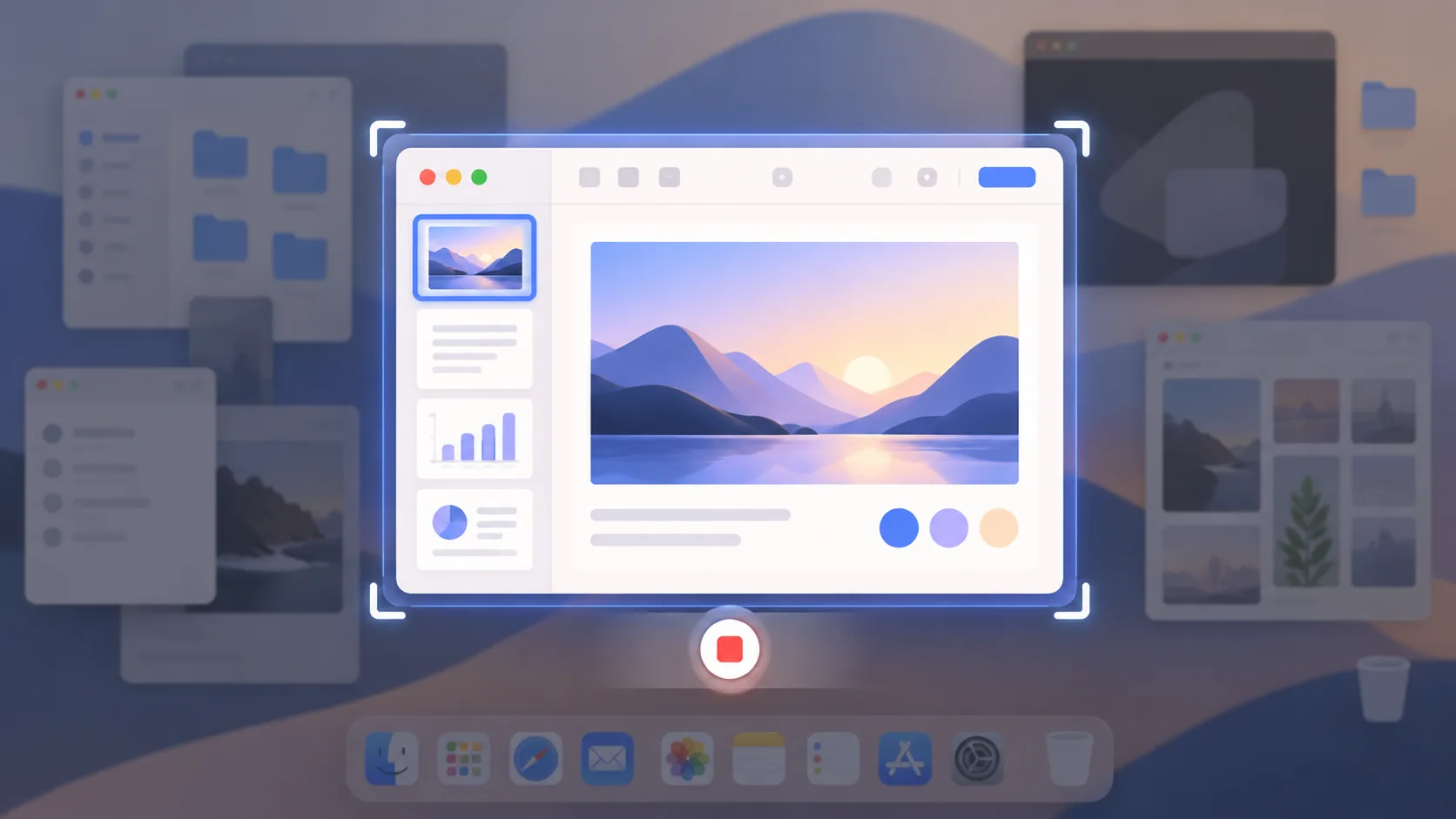
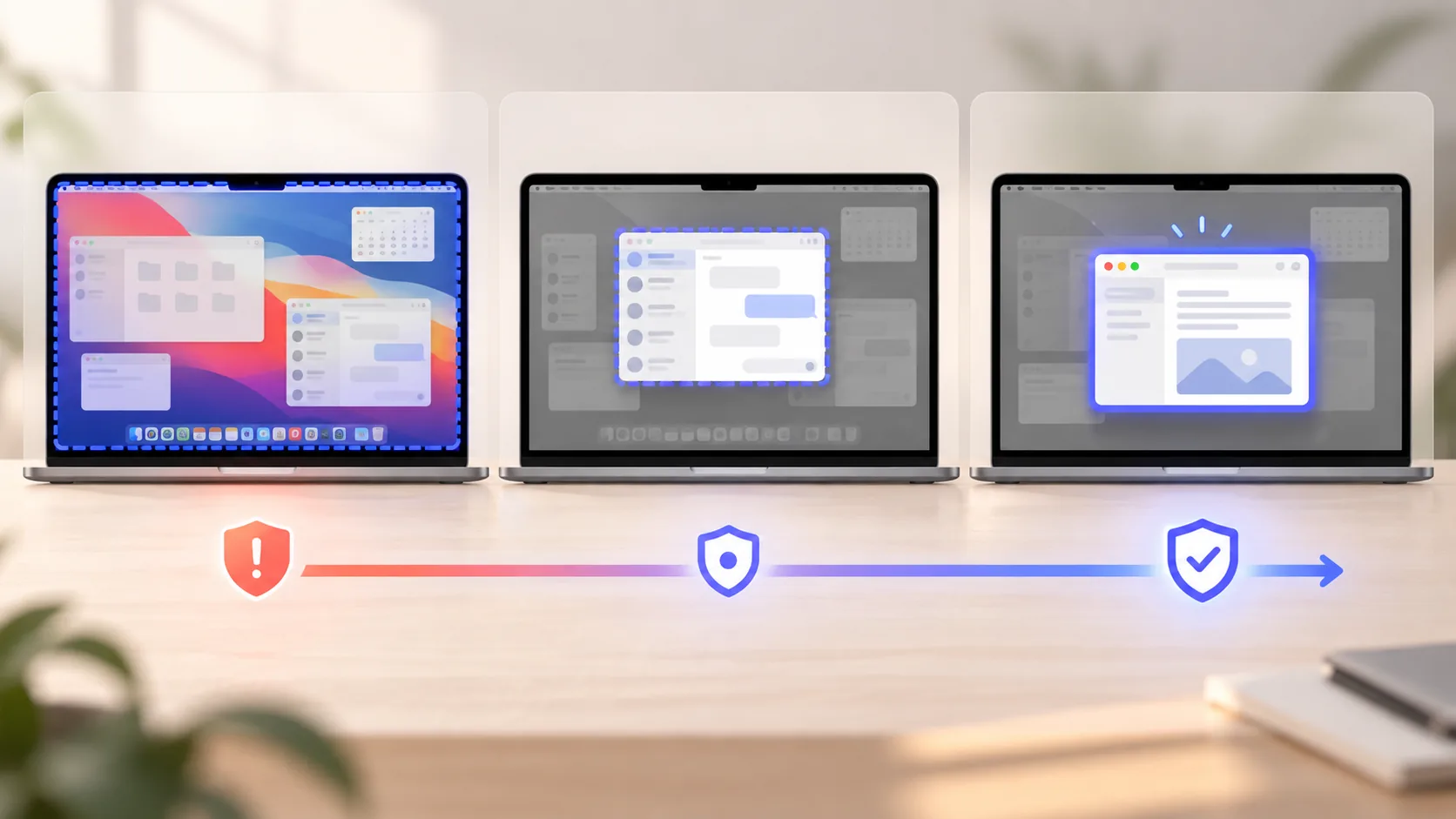
Quay toàn display tiện nhưng cũng capture nhiều clutter và risk nhất. Dock badge, notification, filename, tab mở hoặc window thứ hai có thể lộ nhiều hơn bài học cần. Khi workflow cho phép, hãy quay một cửa sổ ứng dụng trên Mac và xem mọi thứ bên ngoài là out of scope. Kết quả bình tĩnh hơn, dễ frame hơn và an toàn hơn khi share.
Chọn capture scope có chủ đích
- Dùng window cho một document hoặc interface ổn định.
- Dùng app khi workflow chuyển giữa nhiều window cùng application.
- Dùng area khi visual boundary quan trọng hơn window identity.
- Chỉ dùng full display khi cross-app context thật sự là một phần giải thích.
1. Ghép scope với chuyển động của workflow
Single-window capture hợp browser page, editor, settings panel hoặc document ổn định. Application capture hợp workflow mở palette, inspector hay nhiều window cùng app. Area capture hữu ích khi chỉ rectangle cố định quan trọng. Display capture dành cho lesson cố ý đi qua nhiều app hoặc giải thích behavior cấp system.
Đi hết task trước khi chọn. Menu, sheet, popover, permission dialog và window do helper process tạo có thể không thuộc window ban đầu. Scope hẹp nhưng bỏ mất decisive state không an toàn hơn; nó thiếu evidence. Test exact transition và chọn scope nhỏ nhất capture đủ phần cần thiết.
2. Dọn sạch phần vẫn nằm trong window
Window capture không sanitize chính window. Bỏ customer name, avatar, browser profile, internal URL, recent file, document history và bookmark cá nhân. Dùng sample data cùng workspace riêng cho recording. Nếu thấy tab, đóng thứ không liên quan và đặt demo tab đầu tiên để việc switch nhầm ít hậu quả hơn.
Tăng text size và resize sidebar trước khi quay. Window chỉ chiếm nửa final canvas có thể không đọc được trên mobile. Giữ đủ chrome để định hướng nhưng collapse panel không thêm ý nghĩa. Quay test ngắn và xem ở exported size thay vì tin preview lớn trong editor.
3. Xử lý menu, dialog và transition ra desktop
Rehearse mọi menu và dialog. Nếu sheet cần thiết nằm ngoài selected source, chuyển sang application capture hoặc area có chủ đích thay vì ứng biến giữa take. Tránh kéo file từ desktop thật; chuẩn bị folder giả rồi mở qua app. Vẫn tắt notification dù bạn tin desktop đã bị loại.
Giải thích transition trước khi thực hiện. Viewer chấp nhận pause ngắn khi biết dialog đang mở, nhưng state bị thiếu hay nháy trông như lỗi dựng. Nếu một bước cần source rộng hơn, cân nhắc quay thành section an toàn riêng rồi nối lại thay vì mở rộng toàn capture.
4. Frame capture hẹp vào final canvas
Single window hiếm khi khớp exact aspect ratio. Chỉ thêm padding cân bằng, background nhẹ, corner hoặc shadow sau khi content đã đọc được. Đặt camera và caption vào canvas trống thay vì che control. Zoom state change nhỏ rồi trở về context để viewer không mất định hướng.
ScreenTale quay window, app, display hoặc area và giữ framing, background, canvas, zoom, cursor cùng camera chỉnh được sau capture. Review file export để tìm menu bị clip, dialog thiếu, label riêng tư và vùng đen hoặc trống. Privacy lẫn composition đều dễ hơn khi source boundary có chủ đích từ đầu.
Capture ít hơn, giải thích rõ hơn. Thử ScreenTale với một window và dựng final composition sau khi quay.


0 bình luận
Bình luận hiện đang đóng cho bài viết này.