

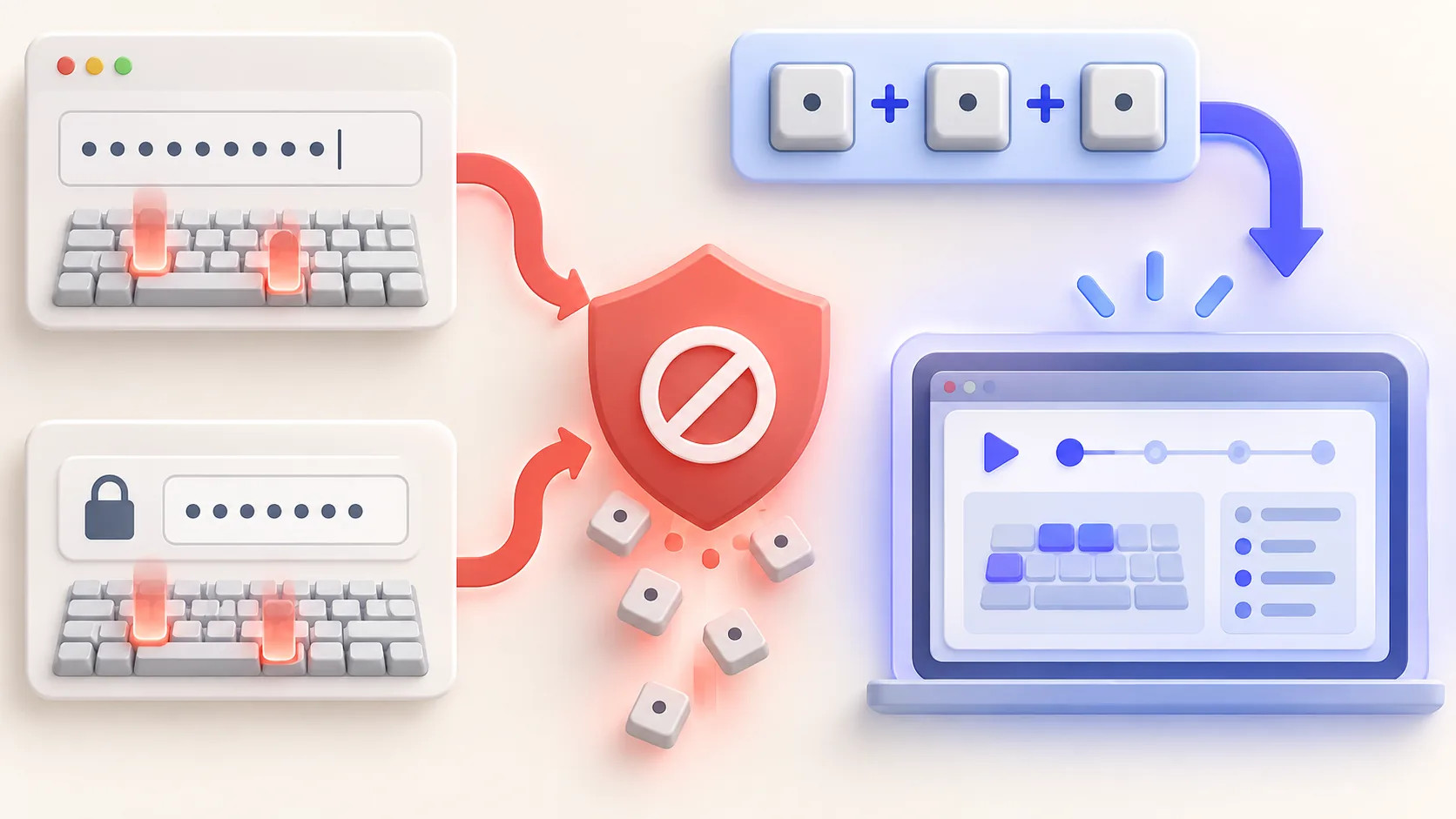
Keystroke overlay hữu ích khi shortcut là một phần bài học và nguy hiểm khi biến thành keylogger trực quan. Cách an toàn để hiển thị phím bấm trong video là xem chúng như teaching material cần edit: chỉ capture với mục đích rõ, chuẩn bị environment giả lập, loại input nhạy cảm và giữ đúng combination người xem cần. Nhiều phím hơn hiếm khi đồng nghĩa dễ hiểu hơn.
Mặc định an toàn
- Tắt keystroke capture trừ khi shortcut thật sự dạy một điều.
- Dùng sample account; không gõ password, token, recovery code hoặc message thật.
- Ưu tiên shortcut có ý nghĩa thay vì prose và single key lặp lại.
- Review toàn bộ overlay track trước export, không chỉ đoạn timeline đang thấy.
1. Quyết định phím nào xứng đáng xuất hiện
Viết shortcut vào outline trước khi quay. Ví dụ hữu ích thường đổi mode, chạy command, mở search hoặc cho thấy workflow lặp lại được. Phần gõ thường chỉ lặp lại điều viewer đã thấy trong field. Nếu lesson vẫn hiểu được khi không có overlay, narration hoặc annotation ngắn có thể an toàn và dễ đọc hơn.
Đừng bật capture chỉ để video trông technical. Dòng chữ chạy nhanh buộc viewer chia attention giữa interface, voice, cursor và keyboard. Giữ combination đủ lâu để đọc, đặt ở cùng vị trí xuyên suốt. Accessibility tốt hơn khi mỗi visual channel chỉ làm một nhiệm vụ.
2. Chuẩn bị keyboard workflow an toàn để quay
Dùng sample account, filename giả và placeholder command. Copy giá trị không nhạy cảm đã chuẩn bị nếu gõ không có giá trị dạy học. Đóng password manager, terminal chứa credential, chat riêng và autofill prompt. Rehearse mọi bước để authentication dialog bất ngờ không xuất hiện khi capture đang bật.
ScreenTale tắt keystroke recording theo mặc định và dừng thu khi macOS Secure Input hoạt động. Safeguard đó giảm risk nhưng không biến mọi value đã gõ thành nội dung phù hợp để publish. Secret hiện ở nơi khác, paste vào field nhìn thấy hoặc gõ trước lúc protection bật vẫn có thể lộ. Source material an toàn luôn là lớp bảo vệ đầu.
3. Quay shortcut như teaching beat
Gọi tên mục đích trước khi bấm: “Mở project search,” rồi thực hiện shortcut một lần và để result ổn định. Việc này nối symbol với outcome. Tránh bấm lặp vì interface phản hồi chậm; giữ thời gian chờ hoặc giải thích. Khi giữ modifier, đảm bảo overlay biểu diễn đủ combination thay vì fragment gây hiểu sai.
Với coding và software lesson, hãy tách command khỏi text input. Shortcut có thể hiện thành overlay gọn; command cần copy nên nằm trong article, lesson note hoặc code block để tìm kiếm được. Video nên trình bày timing và context, còn text hỗ trợ mang exact syntax.
4. Audit overlay sau capture
Xem toàn project ở normal speed và kiểm tra từng keystroke event. Xóa phím vô tình, modifier lặp, typing không liên quan và thứ có thể nhận diện account hay environment. Kiểm tra overlay không che control, caption, code hoặc camera. Style sạch, size vừa và vị trí nhất quán quan trọng hơn animation.
ScreenTale cho review và style keystroke sau khi quay cùng cursor, zoom, framing, camera và annotation. Sự tách lớp giúp xóa trước export nhưng không cho phép capture bất cẩn. Nếu không chắc sequence có nhạy cảm không, hãy bỏ và giải thích command bằng cách khác.
Hiện command, không hiện toàn bộ phần gõ. Thử ScreenTale với một lesson dùng shortcut và audit mọi keystroke trước export.


0 bình luận
Bình luận hiện đang đóng cho bài viết này.