
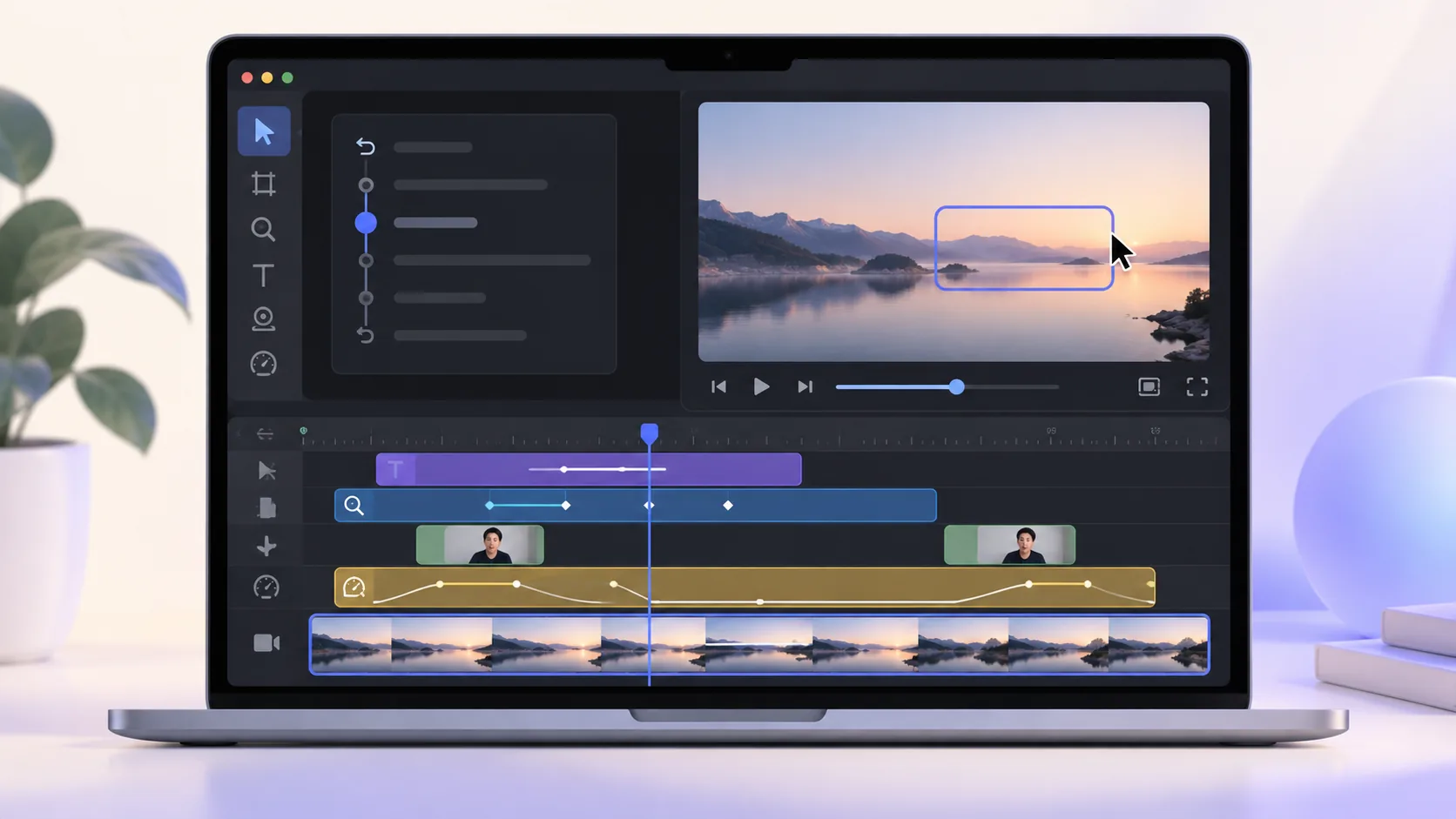
Khả năng chỉnh video màn hình sau khi quay thay đổi cách ta bấm Record. Bạn không còn phải vừa nói hoàn hảo, vừa rê con trỏ đẹp, vừa đặt camera đúng và chốt mọi visual trong một take. Hãy quay lời giải thích sạch trước, sau đó dựng sự chú ý và nhịp trong khi source vẫn nguyên.
“Không phá hủy” nghĩa là gì trong workflow này?
- Media màn hình và audio gốc vẫn là tham chiếu, không bị encode lặp đi lặp lại.
- Cut, speed, zoom, con trỏ, background, camera, annotation, phím bấm và audio đều sửa lại trong project.
- Bạn có thể mở lại project và export định dạng khác mà không dựng bài từ số 0.
Vì sao “dựng ngay lúc quay” tạo bản ghi mong manh?
Khi effect bị đóng vào bản quay, mỗi sai sót thành vĩnh viễn. Zoom lệch sang trái không thể làm lộ control bị giấu. Bubble camera che menu sẽ ở đó mãi. Đường pointer gây rối trở thành một phần pixel. Cách sửa chung chỉ còn quay lại hoặc đưa sang editor lớn để mask và animate thủ công.
Ghi signal tương tác bên cạnh media mở ra lựa chọn khác. Editor có thể trình bày cùng source theo cách khác mà không giả vờ sự kiện gốc thay đổi. Đó là ý tưởng đằng sau project workflow của ScreenTale.
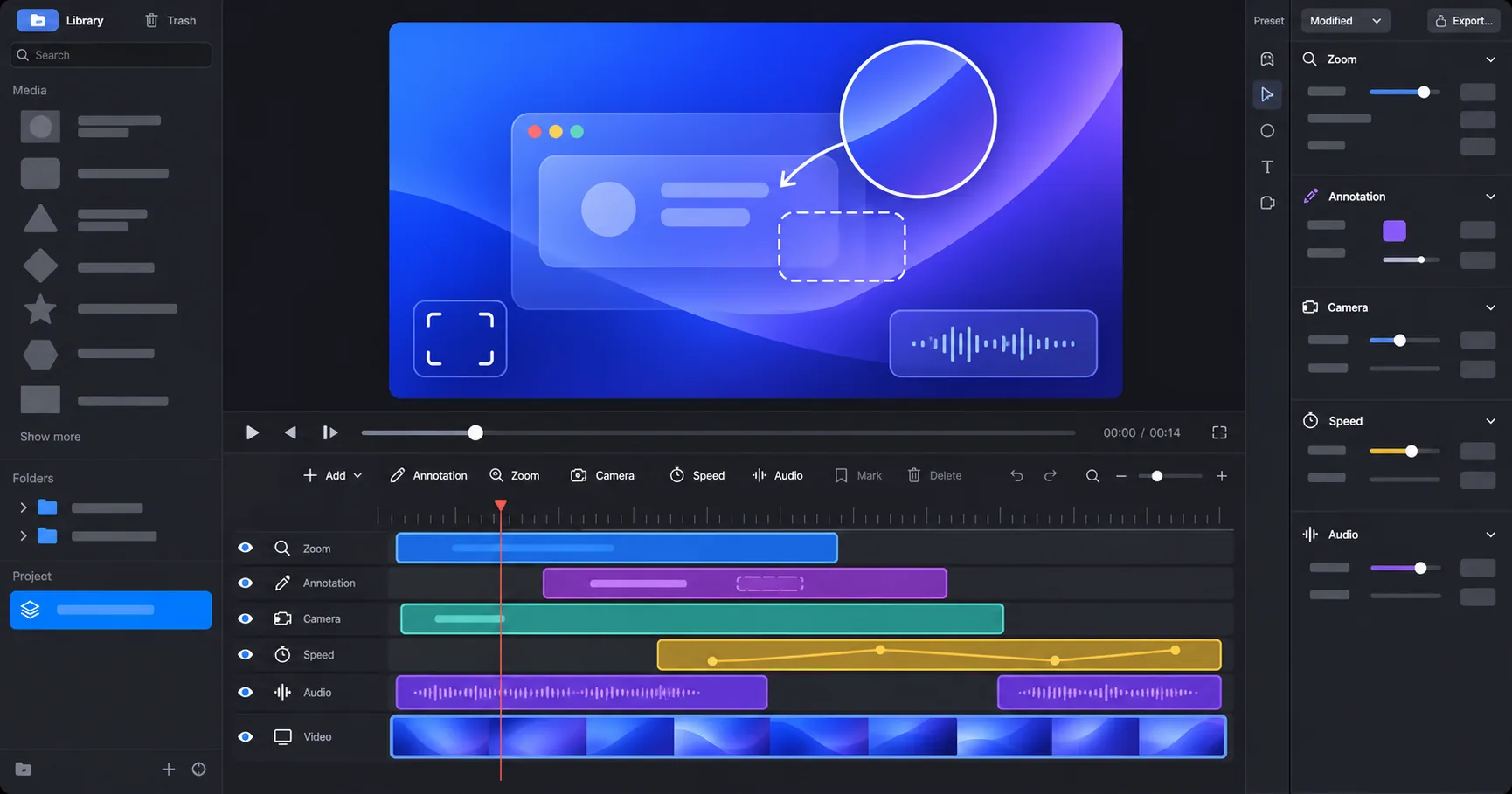
Chỉnh video màn hình sau khi quay theo từng lớp
ScreenTale chia control trình bày thành Framing, Background, Zoom, Cursor, Annotations, Camera, Keystrokes và Audio. Mỗi nhóm trả lời một câu hỏi. Framing quyết định màn hình nằm trên canvas ra sao. Zoom chọn vùng chú ý. Cursor và phím bấm lộ tương tác. Camera và audio mang phần giải thích của con người.
Tách concern làm revision nhỏ hơn. Nếu bản dọc cần camera nằm chỗ khác, đổi layer đó. Nếu narration nhỏ, cân lại audio. Nếu shortcut nhạy cảm, bỏ hoặc ẩn keystroke overlay mà không thay screen source.
Sửa lỗi theo đúng thứ tự
Bắt đầu bằng cấu trúc. Split quanh lỗi, bỏ phần không dùng, đóng khoảng trống vô tình và sắp lại segment còn lại. Chỉ đổi speed nơi nó giúp hiểu: đoạn chờ lặp có thể nhanh hơn, còn setup dày nên được thêm thời gian.
Tiếp theo sửa sound vì quyết định timing ảnh hưởng câu chuyện audio. Sau đó mới dẫn sự chú ý bằng zoom và cursor. Style canvas, background, corner, shadow và camera cuối cùng. Trau chuốt trước khi cấu trúc ổn là tạo ra công việc sắp phải bỏ.
Dùng mark và segment để timeline dài vẫn dễ hiểu
Tutorial dài trở nên khó dựng nếu timeline là một dải không ngắt. Thêm mark ở chỗ đổi chủ đề và split nơi treatment trình bày đổi. Đoạn giới thiệu có thể hiện camera; walkthrough kỹ thuật ưu tiên màn hình; kết luận quay lại presenter.
Ranh giới này cũng làm update về sau rẻ hơn. Khi một giao diện đổi, bạn tìm và thay đúng phần giải thích bị ảnh hưởng thay vì dò trong bản quay phẳng rồi dựng lại mọi effect xung quanh.
Một source có thể phục vụ nhiều đầu ra
Project tái sử dụng có thể tạo video ngang cho YouTube, cut dọc ngắn hơn, GIF cho tài liệu hoặc audio-only khi nội dung phù hợp. Không phải composition nào cũng tự chuyển đẹp—framing dọc thường cần review mới—nhưng lời giải thích và source sạch không cần quay lại.
ScreenTale hỗ trợ MP4, MOV, GIF và M4A tới 4K và 60fps khi phù hợp. Hãy chọn format nhỏ nhất vẫn giữ được chi tiết khán giả cần; chữ source code cần độ phân giải hơn một animation con trỏ đơn giản.
Quay cho đúng ý, rồi dựng cho đúng trọng tâm
Non-destructive editing không đồng nghĩa quay cẩu thả. Audio sạch, lời giải thích có chủ đích và desktop riêng tư vẫn quan trọng. Nó chỉ giúp ít quyết định trình bày tranh sự chú ý khi bạn đang nói. Bạn có thể tập trung nói đúng trước, rồi tập trung làm rõ sau.
Việc tách hai giai đoạn đặc biệt có ích cho solo creator. Workflow ScreenTale giữ project ở trạng thái chỉnh được, nên đổi title, zoom, camera crop hoặc export không đòi thêm một lần trình bày.
Hãy cho take đầu khoảng trống để tốt lên. Dùng thử ScreenTale và mở lại cùng project sau export để thử một hướng visual thứ hai.



0 bình luận
Bình luận hiện đang đóng cho bài viết này.