
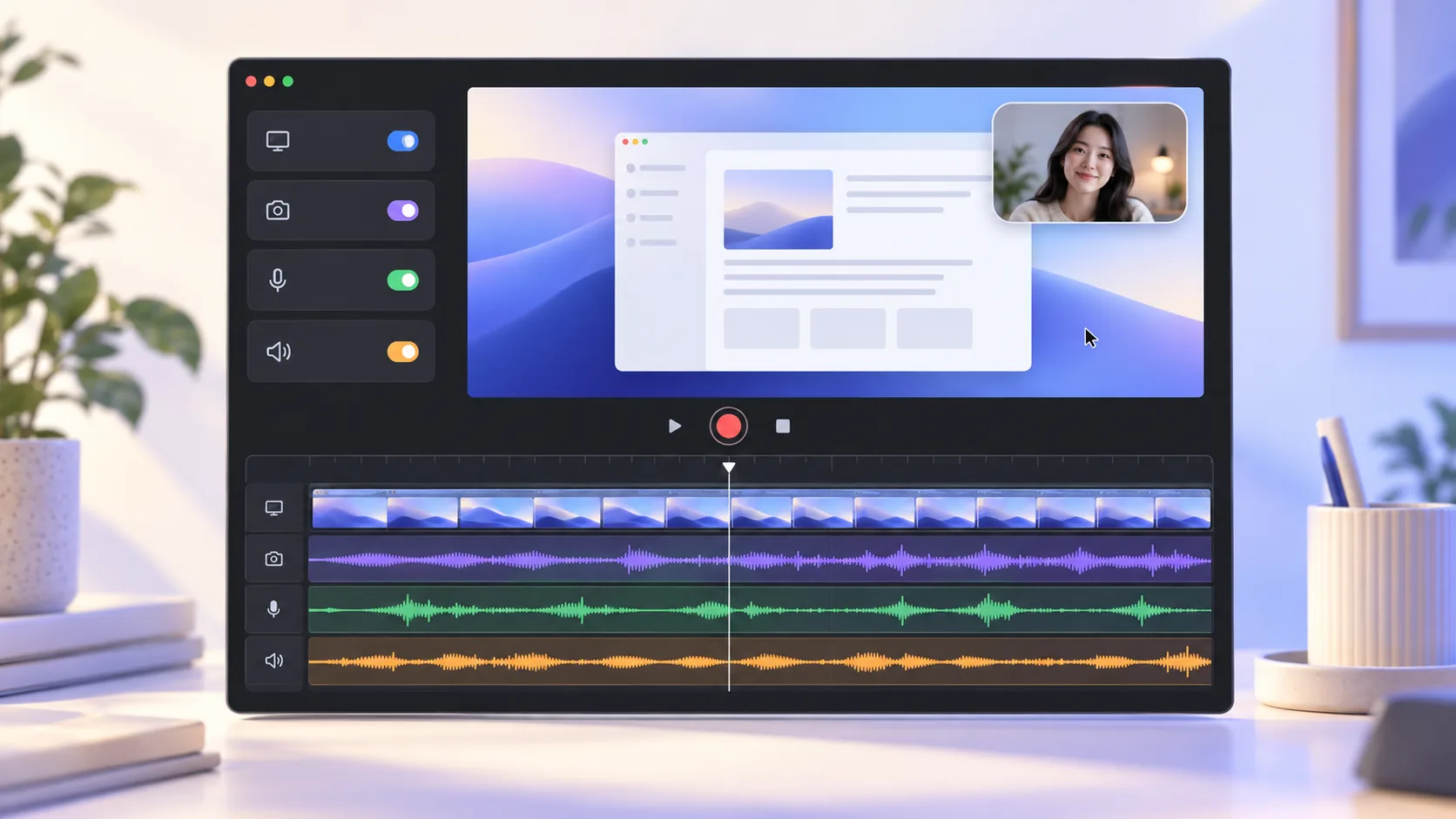
Để quay màn hình và system audio trên Mac thành một tutorial hữu ích, màn hình chỉ là một nguyên liệu. Người xem có thể cần tiếng app, lời giải thích và camera của bạn trong cùng khoảnh khắc. Quay chúng cùng lúc thì tiện; vẫn kiểm soát được từng nguồn về sau mới là điều cứu bản quay khi một track quá to hoặc camera đặt sai.
Trước khi bấm Quay
- Chọn vùng quay nhỏ nhất nhưng vẫn chứa trọn nhiệm vụ.
- Dùng headphone nếu system audio có thể lọt ngược vào microphone.
- Quay test mười giây rồi nghe lại—meter không cho biết lời nói có rõ hay không.
- Kiểm tra background camera để tránh tên, notification, tài liệu và hình phản chiếu.
1. Quyết định người xem thật sự cần nhìn gì
ScreenTale có thể quay toàn display, một window, một application hoặc vùng tùy chọn. Toàn màn hình giữ đủ context nhưng cũng lộ nhiều notification và cửa sổ không liên quan. Quay một app hoặc một vùng cho frame sạch hơn, tuy nhiên menu hay popover mở ra ngoài vùng có thể bị bỏ sót.
Hãy đi qua nhiệm vụ một lượt khi chưa quay. Ghi nhớ dialog mở ở đâu và có chuyển app hay không. Sau đó chọn chế độ hẹp nhất vẫn kể trọn câu chuyện. Đóng tab riêng tư và bật Focus mode trước take cuối.
2. Quay màn hình và system audio trên Mac cùng lúc
System audio là âm thanh do Mac phát: video clip, feedback của app, nhạc hoặc phía bên kia cuộc gọi khi việc ghi âm được cho phép. Bật nó khi âm thanh là một phần lời giải thích. Tắt nó với giao diện im lặng để tránh thu thêm alert không cần thiết.
Đặt playback volume trước khi test, rồi nói đè lên đoạn to nhất. Mục tiêu không phải meter nhảy tối đa, mà là lời giảng dễ hiểu với vừa đủ tiếng máy để nắm ví dụ. Luôn tôn trọng consent và quy định dịch vụ khi ghi người khác hoặc media có bảo hộ.
3. Làm microphone dễ nghe
Hãy chọn đúng microphone thay vì tin thiết bị mặc định hiện tại của macOS. Giữ khoảng cách với miệng ổn định và giảm tiếng phòng trước khi tìm đến processing. Phòng yên và vị trí mic cố định thường cải thiện bài giảng nhiều hơn filter mạnh.
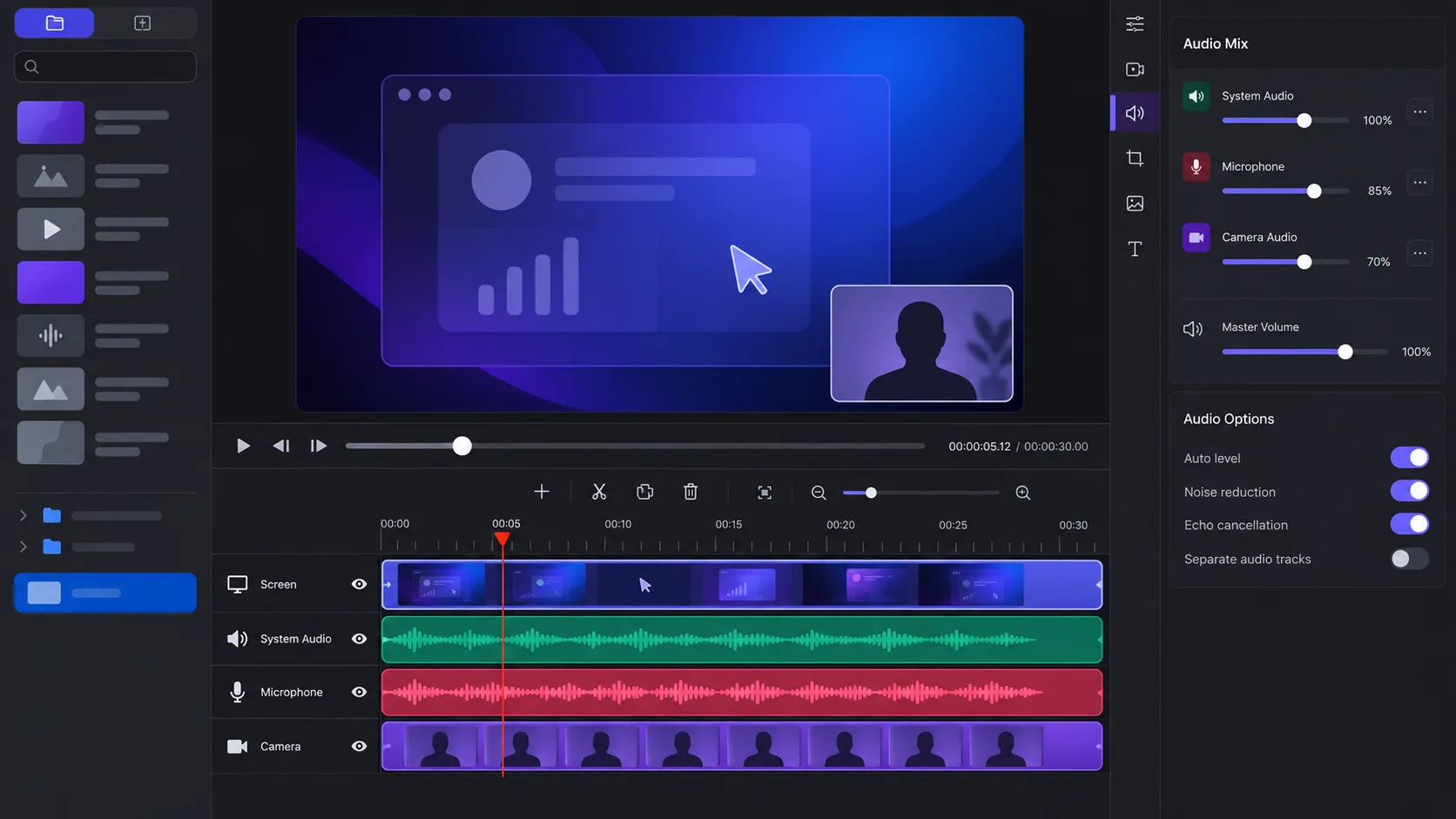
Quay một câu ở âm lượng giảng bình thường, phát lại và nghe bằng loa phổ thông lẫn headphone. Nếu lời rõ ở đó, người xem laptop cũng có cơ hội tốt hơn. Control Audio của ScreenTale cho phép cân lại các nguồn đã ghi, nhưng input sạch vẫn là điểm bắt đầu tốt nhất.
4. Xem camera như một lớp tùy chọn
Camera tạo kết nối ở phần mở đầu, phản ứng hoặc kết luận, nhưng không cần che giao diện suốt tutorial. Trong ScreenTale, bạn có thể đặt vị trí, crop, tạo kiểu, đổi kích thước và ẩn hiện camera sau khi quay. Một take vì vậy dùng được cho cả mở đầu có gương mặt lẫn phần giải thích tập trung vào màn hình.
Đặt camera nơi không che control cố định. Tìm cửa sổ, gương, thẻ tên, bảng trắng hoặc màn hình có thể lộ thông tin riêng. Nếu background không làm sạch được, cứ quay không camera; rõ ràng quan trọng hơn chạy theo format.
5. Sửa bản mix và composition sau khi quay
Sau khi quay, bỏ dead time và lỗi rõ trước khi làm audio chi tiết. Cân lời giảng với system audio ở những ví dụ to nhất. Di chuyển hoặc ẩn camera chỗ nó che nội dung. Cuối cùng mới chỉnh framing, zoom, cursor và background khi timing đã ổn.
Xem file export một lượt từ đầu đến cuối. Kiểm tra lip sync, đoạn chuyển giữa system audio to và nhỏ, thay đổi camera và khả năng nhìn thấy pointer. Timeline preview quen đến mức não người dựng đôi khi tự lấp khoảng trống mà khán giả sẽ nhận ra.
Checklist quay có thể lặp lại
Dùng cùng checklist ngắn cho mọi session: Focus mode đã bật, cửa sổ riêng tư đã đóng, đúng capture target, system audio có chủ đích, mic đã test, camera background đã kiểm tra và còn đủ storage. Sự lặp lại bỏ bớt quyết định lúc bạn nên tập trung vào bài giảng.
ScreenTale được thiết kế để giữ các nguồn này gọn trong một workflow creator. Hãy quay một section ngắn trước; khi việc dựng và export section đó ổn, mới tiếp tục take dài.
Test cả bốn nguồn trong mười giây. Tải ScreenTale và dùng Launch Pass đầy đủ 30 ngày trước khi quay trọn bài.


0 bình luận
Bình luận hiện đang đóng cho bài viết này.