
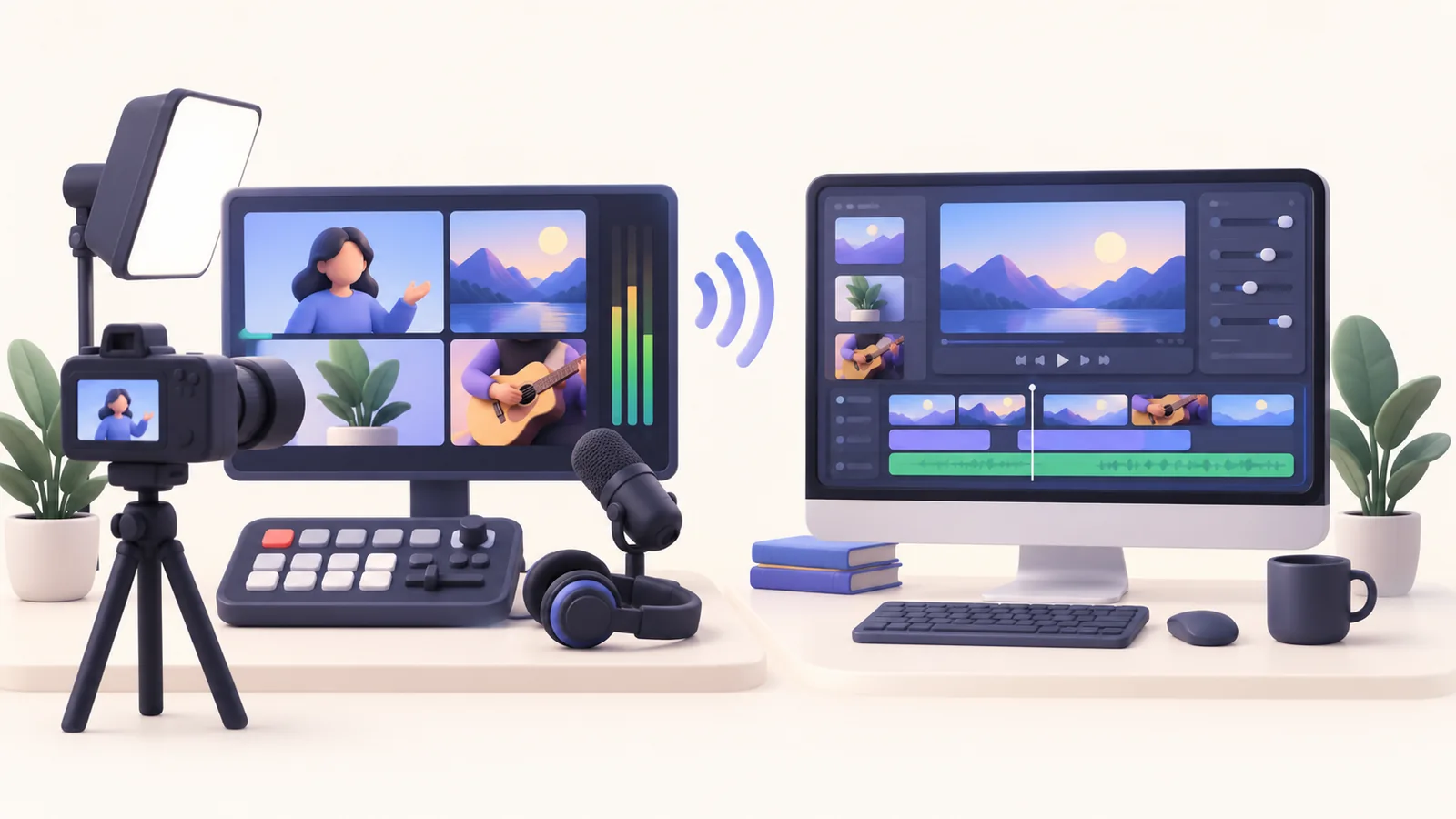
Một ứng dụng quay tốt vẫn có thể giải quyết sai nhu cầu. Khi cân nhắc ScreenTale và OBS Studio, hãy nhìn vào lúc bạn cần hoàn thiện video. OBS hướng tới sản xuất trực tiếp; ScreenTale cho phép sửa bản quay Mac sau khi ghi. Chọn OBS nếu khán giả cần xem buổi phát ngay. Cân nhắc ScreenTale nếu tutorial cần zoom, camera, phụ đề và project mở lại được. Bài này so sánh quy trình, không đưa ra kết quả đo hiệu năng.
Trả lời nhanh trước khi so tính năng
- OBS Studio miễn phí, mã nguồn mở, hỗ trợ cảnh trực tiếp và livestream.
- ScreenTale dành cho Mac Apple Silicon chạy macOS 15.0 trở lên.
- Cấu hình cảnh trực tiếp khác với project dựng video có thể chỉnh lại.
- Thử một tác vụ thật, tính cả bước sửa và xuất video.
ScreenTale và OBS Studio phục vụ hai thời điểm khác nhau
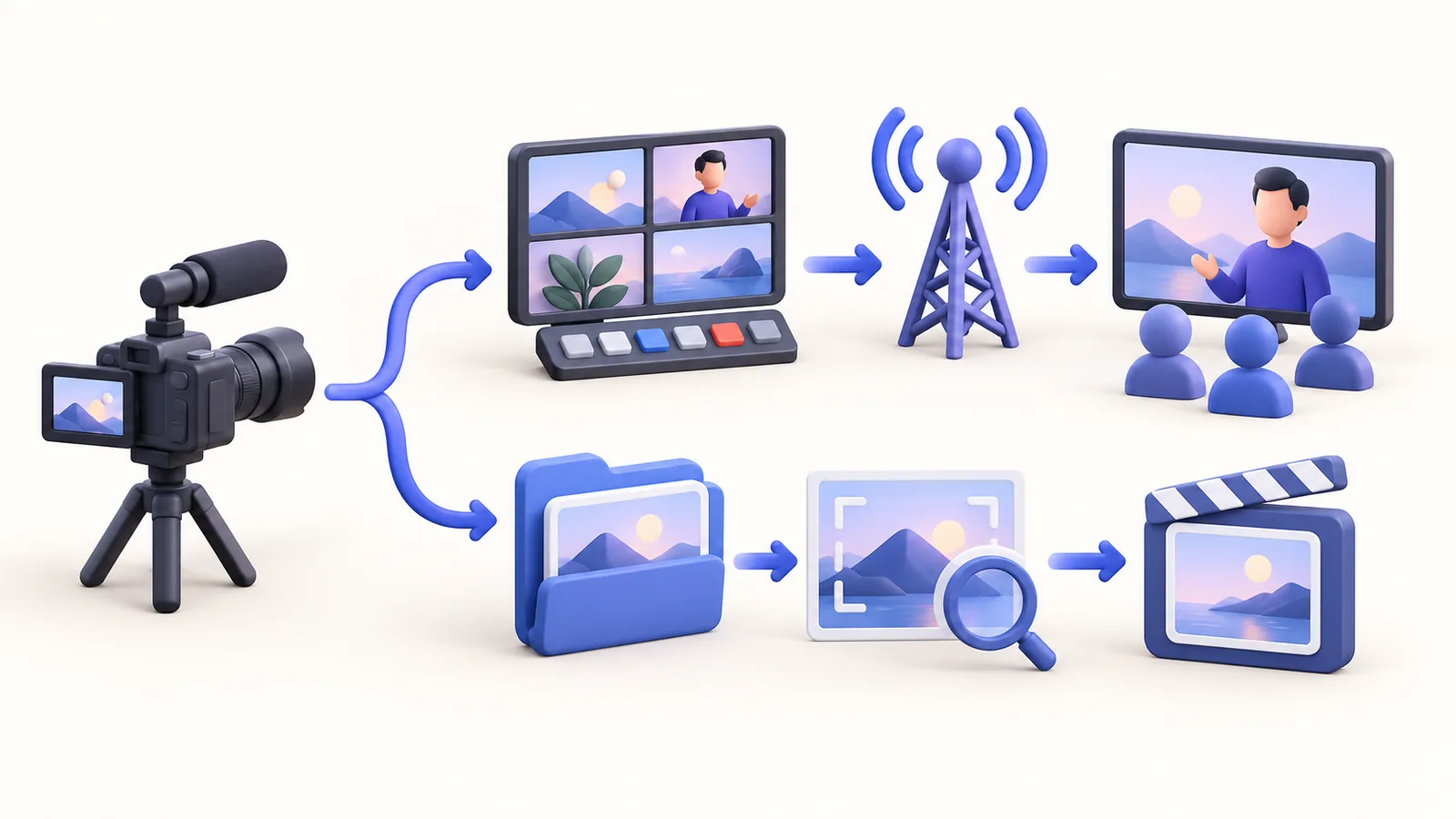
Trong workshop trực tiếp, người xem không thể đợi bạn dựng lại một đoạn cắt. Bạn phải chuẩn bị cảnh, kiểm tra nguồn và quyết định hình nào xuất hiện khi đang nói. OBS có nhiều nguồn, chuyển cảnh và phát trực tiếp. Đây là ứng viên hợp lý cho buổi phát dùng nhiều đầu vào. Đổi lại, bạn cần chịu trách nhiệm cho việc chuẩn bị cảnh trước khi bắt đầu.
Với bài giảng quay sẵn, người xem nhận một tệp sau đó. Bạn có thể bỏ đoạn nói nhầm, chỉnh zoom hoặc đổi bố cục camera trước khi gửi. ScreenTale hỗ trợ quay và dựng timeline trên Mac. Lợi ích nằm ở khả năng xem lại cách trình bày. Tuy vậy, bản dựng vẫn cần thời gian kiểm tra; ứng dụng quay không thay bạn chuẩn bị một lời giải thích rõ ràng.
Ghi rõ những phần cần chỉnh lại
Video đã xuất chứa bố cục người xem nhìn thấy. Nó khác project mà các hiệu ứng và lớp nội dung vẫn chỉnh được. Hãy liệt kê yêu cầu sửa bạn hay gặp: phóng to nút, dời camera khỏi kết quả, rút ngắn khoảng lặng hay sửa phụ đề. Danh sách này hữu ích hơn việc đếm số nút trên trang giới thiệu của mỗi sản phẩm.
Quy trình project của ScreenTale cho phép cắt và căn các lớp màn hình, camera, zoom, phím bấm, audio, rồi sửa hiệu ứng trình bày. Giữ bundle project khi việc cập nhật sau này quan trọng. Nếu dùng OBS, hãy tính cả ứng dụng dựng tiếp theo vào quy trình. Tự thử bước bàn giao thay vì cho rằng cấu hình scene OBS có thể thay thế project hậu kỳ.
Đối chiếu máy tính và chi phí sở hữu
OBS có bản cho Windows, macOS và Linux. ScreenTale dành cho Apple Silicon cùng macOS 15.0 trở lên. Một nhóm dùng nhiều hệ điều hành có thể chọn khác người chỉ làm việc trên Mac đời mới. Kiểm tra máy cụ thể trước; tính năng dựng hấp dẫn đến đâu cũng không giúp ứng dụng chạy trên máy không được hỗ trợ.
OBS không thu phí license phần mềm. Website ScreenTale niêm yết 249.000₫ trả một lần cho license trọn đời, tối đa ba Mac đang hoạt động và các bản cập nhật tương lai; Polar xác nhận tiền tệ và thuế tại checkout. Launch Pass 30 ngày gắn với tài khoản cần đăng nhập và kết nối ít nhất mỗi 24 giờ để tiếp tục xuất không watermark. Xem điều kiện giá hiện tại trước khi chọn. Bài này không khẳng định ứng dụng nào nhanh hơn.
Dùng một bài thử sát công việc
Quay lời giải thích ngắn với một thao tác màn hình, một câu nói và camera nếu bạn thường dùng. Sau đó sửa một chi tiết: bỏ khoảng lặng, làm kết quả dễ thấy hơn, chuẩn bị bản xuất cho nơi sẽ gửi. Tính cả thời gian kiểm tra audio và tệp cuối. Bắt đầu quay nhanh không có nhiều ý nghĩa nếu bước sửa cuối cùng quá bất tiện.
Nếu làm buổi phát trực tiếp, hãy diễn tập chuyển cảnh và đường âm thanh. Hướng dẫn bắt đầu của OBS khuyên thử cấu hình trước phiên thật. Nếu làm tutorial quay sẵn, đối chiếu quy trình dựng ScreenTale với danh sách cần sửa. Giữ cả hai công cụ cũng hợp lý: một cho livestream, một cho nội dung chuẩn bị trước. Nguồn được kiểm tra ngày 05/10/2026; gợi ý lựa chọn là nhận định biên tập.
Nguồn chính thức kiểm tra ngày 05/10/2026
Thử đúng yêu cầu sửa bạn thường gặp. Tải ScreenTale và so một tutorial nhỏ với quy trình sản xuất bạn đang dùng.



0 bình luận
Bình luận hiện đang đóng cho bài viết này.