
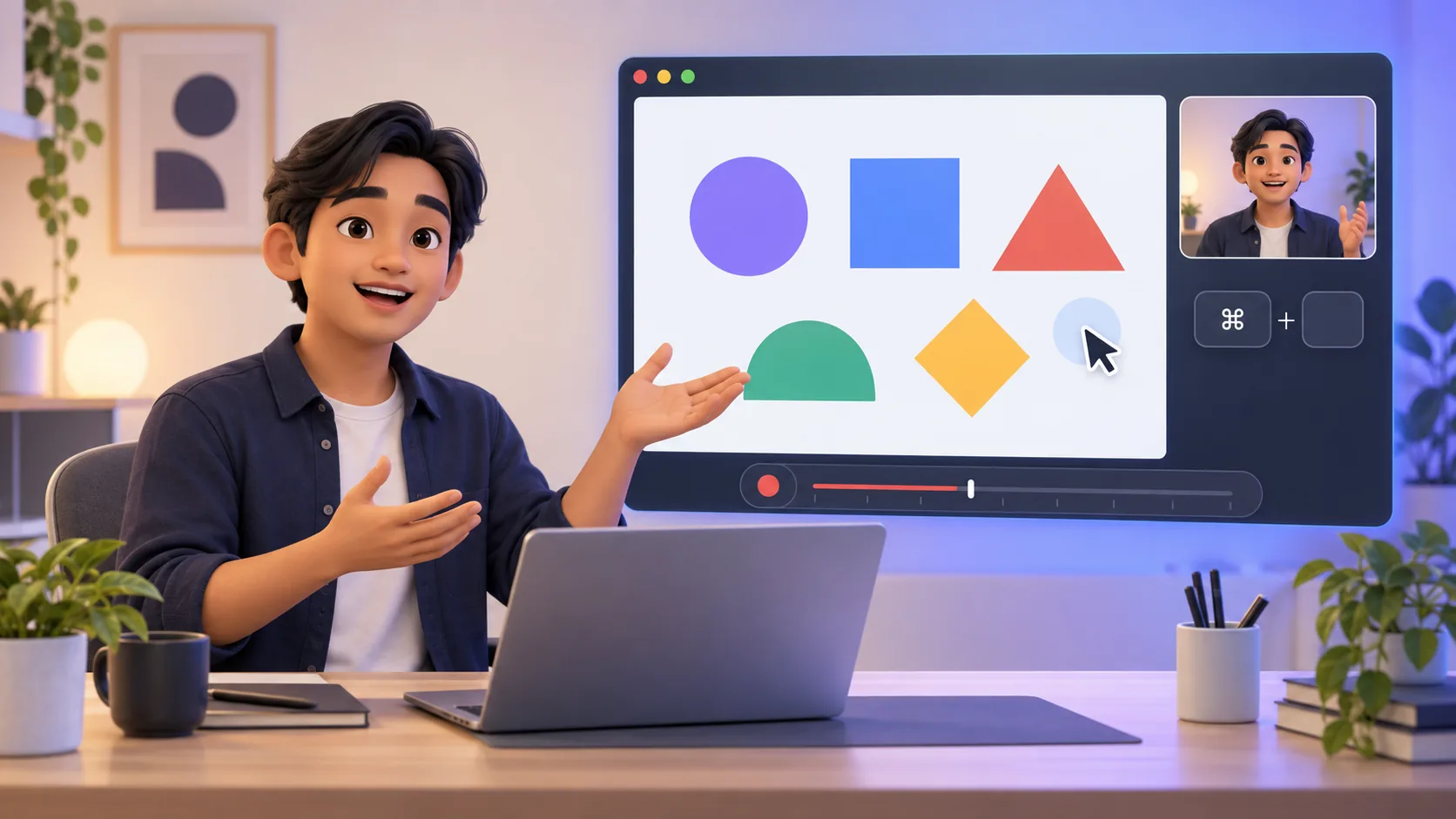
Cách nhanh nhất để quay khóa học online trên Mac không phải nói nhanh hơn hay mua thêm thiết bị. Đó là thiết kế mỗi bài để một lỗi không làm hỏng mọi thứ xung quanh. Những section ngắn, có ý nghĩa giúp buổi quay hôm nay nhẹ hơn và update khóa học năm sau rẻ hơn nhiều.
Workflow khóa học trong một lượt nhìn
- Mỗi bài một outcome, mỗi section quay một ý.
- Test lời giảng, system audio, cỡ chữ và camera framing trước take dài.
- Giữ screen, camera, zoom, cursor, phím bấm và audio chỉnh được sau capture.
- Lưu project editable cùng bài đã đăng để update sau này chỉ thay phần đổi.
1. Biến curriculum thành những lời hứa nhỏ
Module khóa học có thể rộng; mỗi lesson nên đưa một lời hứa rõ. Thay vì “Giới thiệu database,” hãy thử “Tạo một table, insert một record và giải thích primary key.” Lời hứa hẹp cho học viên biết thành công trông ra sao, đồng thời cho người dạy biết điều gì không thuộc bản quay.
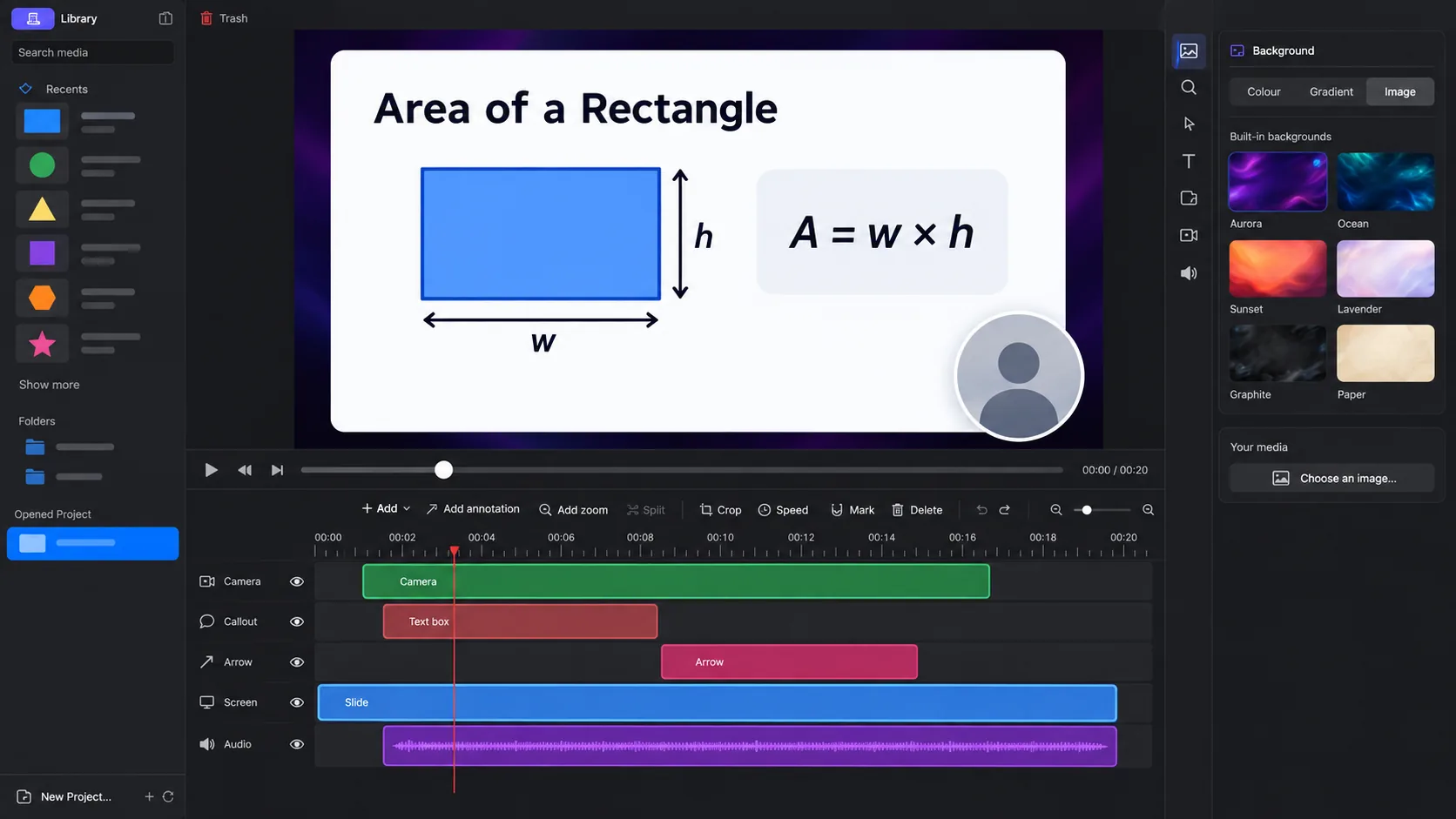
Tách lesson thành preview kết quả, concept, setup, demonstration, lỗi thường gặp, recap và exercise. Mỗi section cần đứng riêng đủ để cắt hoặc thay. Một khoảng dừng ngắn giữa hai section tạo điểm edit sạch trên timeline.
2. Chuẩn bị vùng capture nhỏ và an toàn nhất
Quyết định học viên cần thấy cả display, một app, một window hay vùng tùy chọn. Target nhỏ giảm clutter và privacy risk, nhưng hãy kiểm tra menu và dialog vẫn trong frame. Dùng account mẫu và data giả, đóng message, bật Focus mode.
Đặt chữ trong application lớn hơn preference cá nhân. Course video bị compress, nằm trong player và thường được xem trên laptop cạnh cửa sổ ghi chú. Nếu học viên phải full screen mới đọc từng command, giao diện đang quá nhỏ.
3. Quay khóa học online trên Mac với sound sạch
Lời giảng ổn định quan trọng hơn camera đắt. Giữ vị trí microphone cố định, giảm room noise và quay test mười giây ở âm lượng dạy bình thường. Nếu bài có tiếng application, dùng headphone và bật ví dụ to nhất dưới giọng nói trong lúc test.
ScreenTale quay microphone và system audio cùng màn hình, sau đó cho cân các nguồn trong editor. Độ linh hoạt đó sửa chênh level; nó không xóa được mọi echo hay khôi phục từ bị nói xa mic. Cải thiện căn phòng trước, rồi mới đến bản mix.
4. Dùng camera, cursor và phím bấm có mục đích giảng dạy
Camera có ích khi chào học viên, đặt kỳ vọng hoặc tóm tắt ý khó. Trong bước phần mềm chi tiết, nó có thể chỉ che pixel hữu ích. Vì ScreenTale giữ vị trí và trạng thái camera chỉnh được, bạn quay một lần rồi để từng section chọn điểm nhấn phù hợp.
Cursor emphasis và zoom nên làm lộ control đang dùng chứ không đuổi mọi chuyển động. Keystroke overlay giúp khi shortcut là nội dung bài; ngược lại nó thêm noise và rủi ro lộ input. Tính năng này tắt mặc định, và bạn vẫn phải kiểm tra mọi overlay đã bật trước khi đăng.
5. Dựng vì khả năng hiểu, không chỉ vì tốc độ
Bỏ đoạn chờ vô tình và take lặp, nhưng giữ khoảng dừng người học cần để đọc command hoặc đoán bước kế. Tăng tốc cài đặt dài nếu concept không đổi. Chậm lại quanh mental model mới. Nhịp tốt đi theo cognitive load, không chạy theo runtime mục tiêu.
Thêm mark ở biên section, split lỗi, cân audio và khóa lesson structure trước khi polish background, framing, camera, cursor và zoom. Xem export một lượt như học viên không có note của bạn. Mọi cú nhảy không giải thích là chỗ cần thêm context hoặc đơn giản hóa.
6. Lưu project như một phần course source
Video đã đăng là output, không phải source duy nhất. Giữ lesson outline, file mẫu, asset license, export setting cuối và project .screentale có thể chỉnh cùng nhau. Ghi version phần mềm và ngày publish. Khi giao diện đổi, package này cho biết chính xác phần phải thay.
Update một section thay vì trình bày lại toàn bài. Workflow giáo viên của ScreenTale xây quanh project mở lại được và presentation layer chỉnh được. Kết quả không chỉ ít quay lại khi production; nó còn là khóa học có thể bảo trì.
Bắt đầu bằng một lesson, không phải cả khóa. Dùng Launch Pass ScreenTale 30 ngày và đưa một bài ngắn từ outline đến export.



0 bình luận
Bình luận hiện đang đóng cho bài viết này.